iPhone 不用另裝 App!用備忘錄掃描文件,整理成 PDF 的實用方法
臨時要交一份紙本資料,直接拍照常常歪歪的,還把桌面一起拍進去。iPhone 內建備忘錄就能掃描文件,適合把講義、收據或一般紙本整理成電子檔。操作不難,但真正影響好不好讀的,往往是掃描前的擺放與完成後的檢查。先拿一張沒有個資的紙練習,熟悉後再處理正式文件。
01|先整理紙張與光線,少一次重拍
把紙張攤平,放在顏色有差異的桌面上,避免邊緣和背景混在一起。鏡頭盡量正對文件,留意自己的手和手機是否擋住光線;亮面紙有反光時,先換角度或移動光源。文字清楚、四個角完整,比把畫面塞得很滿更重要。多頁資料先依順序排好,方便掃完核對,避免最後才發現漏了一張背面。若紙本有裝訂或折痕,也先確認中間的字沒有被遮住。
02|備忘錄掃描文件,跟著路徑做
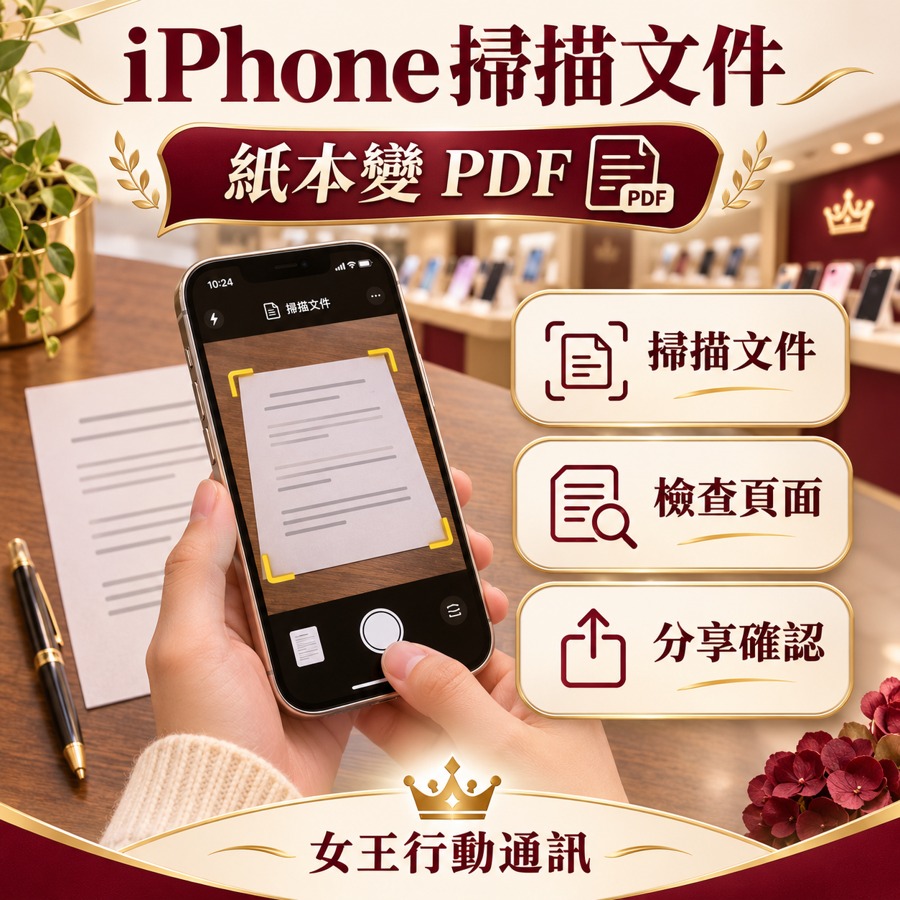
打開備忘錄 → 新增或選取一則備忘錄 → 附件 → 掃描文件,把紙張放進取景範圍。自動模式會辨識擷取;需要自己控制時,可按快門或音量鍵,再拖動四個角調整範圍,保留掃描檔。還有其他頁面就繼續加入,完成後儲存。系統版本較舊時,入口圖示可能不同;可以查看原廠對應版本說明。若想直接選資料夾保存,也可從「檔案」App 的更多選單進入掃描文件。
03|完成後先開啟檢查,再交出去
掃描文件可在備忘錄中以 PDF 形式保存。先點開文件,逐頁放大看小字、頁碼與邊角,確認沒有模糊、裁掉資料或重複頁面。掃描成功不等於內容已經檢查完,尤其影印底色深、文字靠邊的紙更要仔細看。建議用日期加用途命名,例如「1127_課程講義」,之後搜尋比較容易。需要簽名時,可在文件的標示工具中加入簽名,但仍應先確認收件方接受哪一種格式與簽署方式。
04|傳送與常見卡關:先用自己測試
從掃描文件的分享選單傳送時,先核對分享的是文件內容,還是整則備忘錄/合作邀請;不同選項的結果可能不同。第一次可傳給自己,實際開啟並查看頁數與內容,再傳正式對象。
Q:文件邊緣一直抓錯?換成對比明顯的背景,改手動擷取並調整四角。
Q:收件人說看不清楚?先檢查原掃描是否模糊,再核對分享結果,必要時重掃有問題的頁面。
Q:掃描是不是等於文字已轉成可編輯檔?不是,掃描 PDF 與文字辨識是不同用途。若找不到自己版本的入口,可帶手機到女王仁和或大東門市詢問;練習時先用無個資紙張即可。
資料核對:2026/11/27
機型、功能與選單以台灣版本及實際軟體為準。未提供女王門市售價、現貨或促銷承諾。
 全新未拆封保證
 原廠保固
 保證七天鑑賞
 個資絕對保密
 門號折扣
 最溫馨的服務


